Co.Metrics 使用手册
写给使用者:研究者、学生、课题组成员。你不需要懂服务器,也不需要装任何软件——一个浏览器就够。
A user manual for researchers and students: no server knowledge, no local installation — a browser is enough.
1. 你的文件在哪
先说清楚这一件事,能省掉后面一半的困惑。
Co.Metrics 跑在一台服务器上,不在你的电脑里。你登录后拿到的是你专属的一间工作间——别人看不到你的文件,你也看不到别人的。
- 界面里的文件树,是服务器上的目录,不是你电脑上的
- 你电脑上的数据要先上传才能用(见第 8 节)
- 跑出来的结果要下载才能拿回本机(见第 9 节)
你的文件不会丢。工作间闲置一小时后会被自动回收以释放服务器资源,但你的项目、数据、Notebook 和结果全部保留,下次登录会原样回来(要多等 10–60 秒重新启动)。
2. 拿到账号
两种来源,问一下你的管理员是哪种。
A. 管理员直接给你 —— 他会告诉你用户名和初始密码,跳到第 3 节。
B. 你自己申请 —— 管理员给你一个邀请码,你自己填表申请,他审核通过后生效。
自助申请的步骤
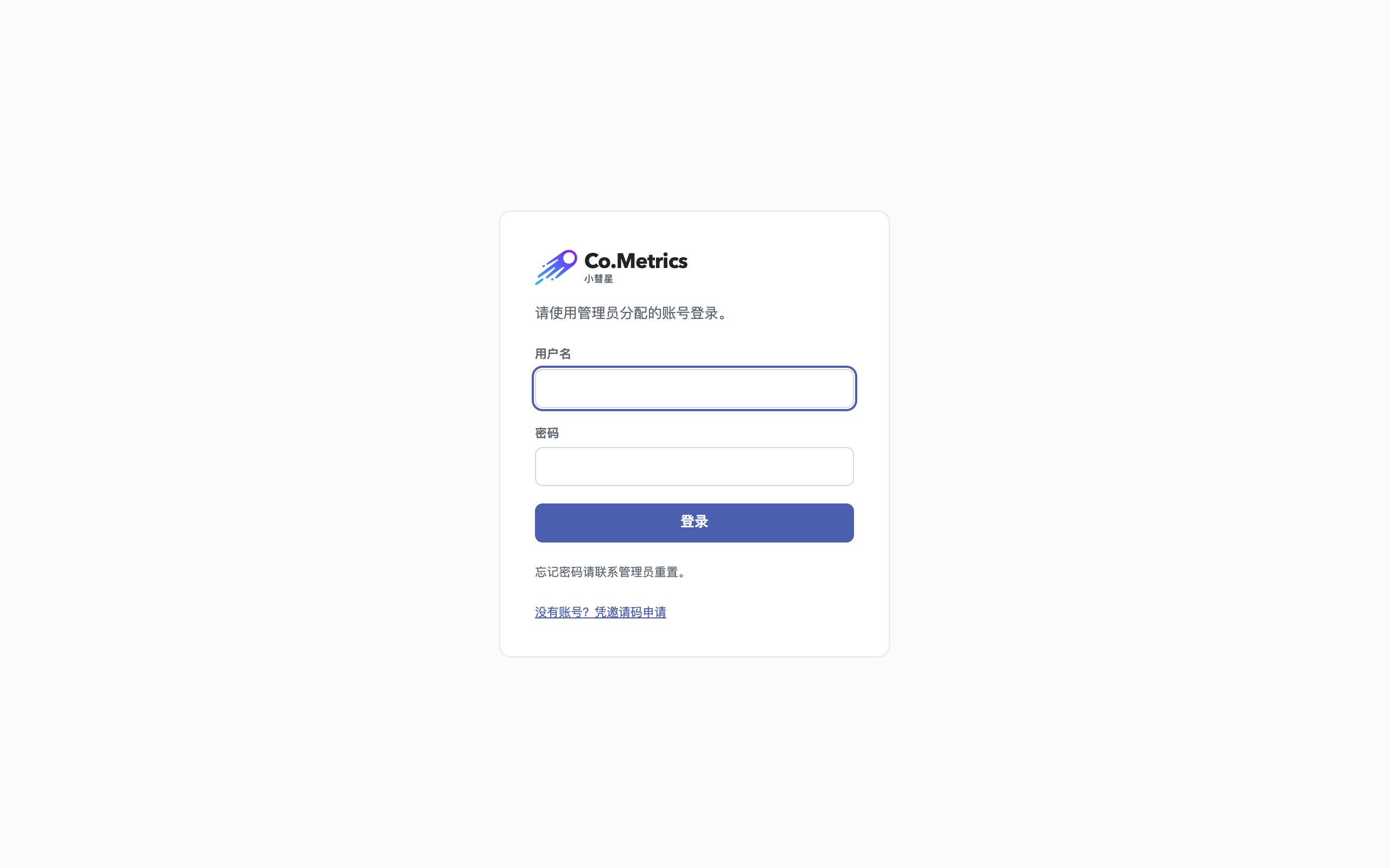
打开 https://comet.infsum.com,先到欢迎页,点「凭邀请码申请账号」:
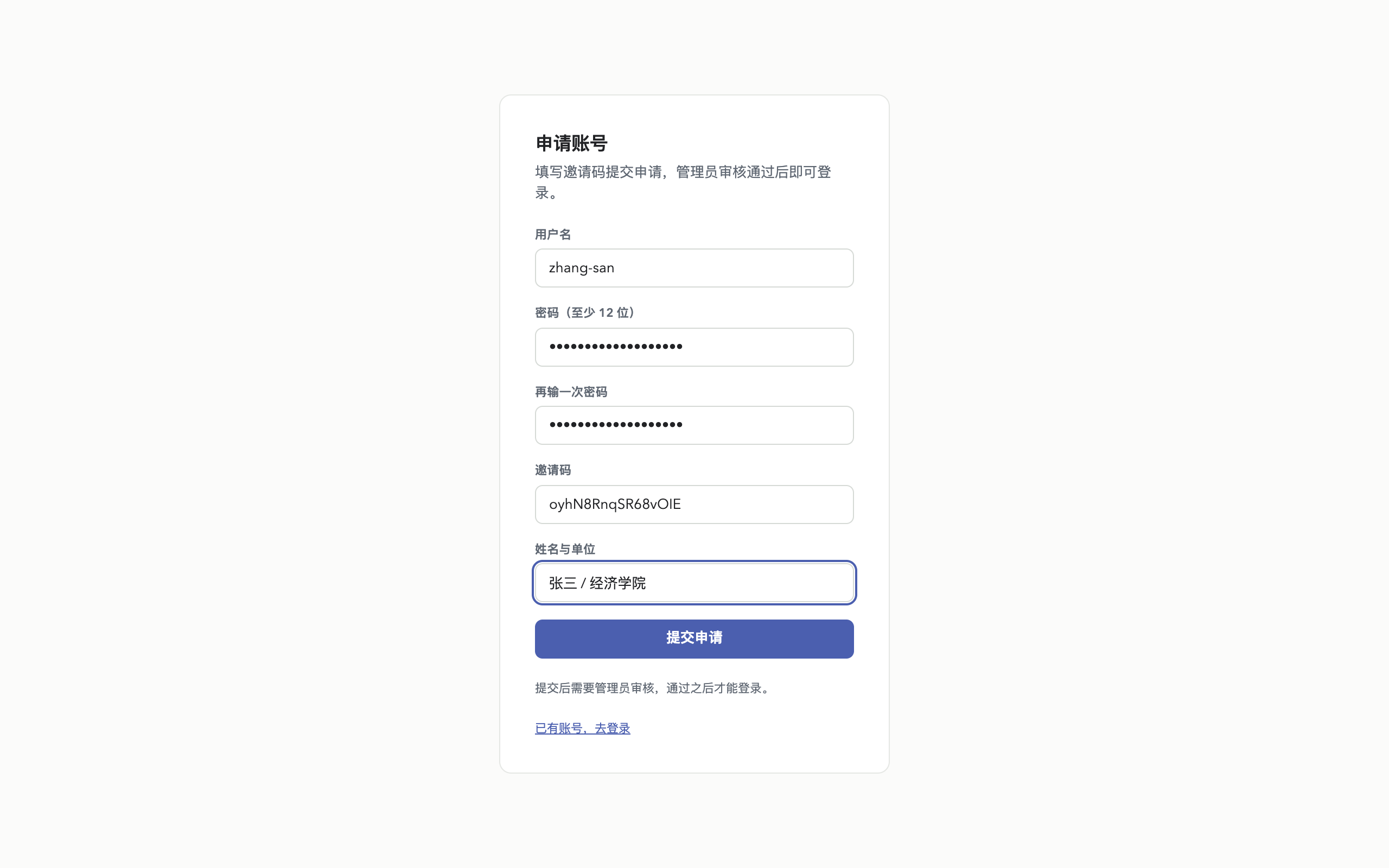
填写申请表:
| 字段 | 要求 |
|---|---|
| 用户名 | 小写字母、数字、连字符,2–31 个字符,不能以连字符开头。比如 zhang-san |
| 密码 | 至少 12 位 |
| 邀请码 | 管理员给你的那串字符。一码一人,用过即失效 |
用户名为什么这么严?它会直接变成服务器上你那间工作间的名字,所以只能用最保守的字符。
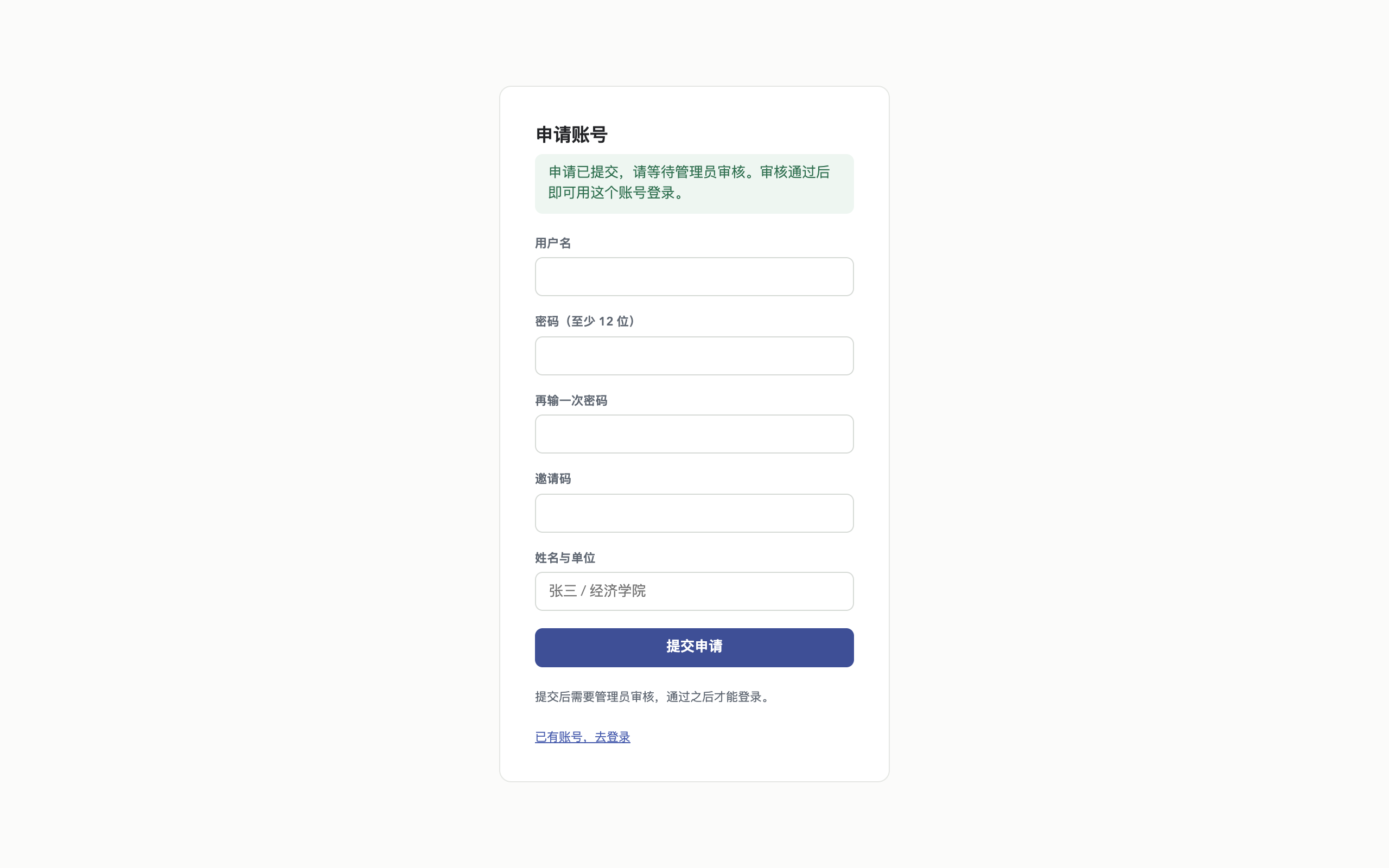
这时还不能登录。要等管理员批准——催他一下。批准之后,用你刚才填的用户名和密码登录。
3. 第一次登录
在 https://comet.infsum.com 用你的用户名和密码登录。
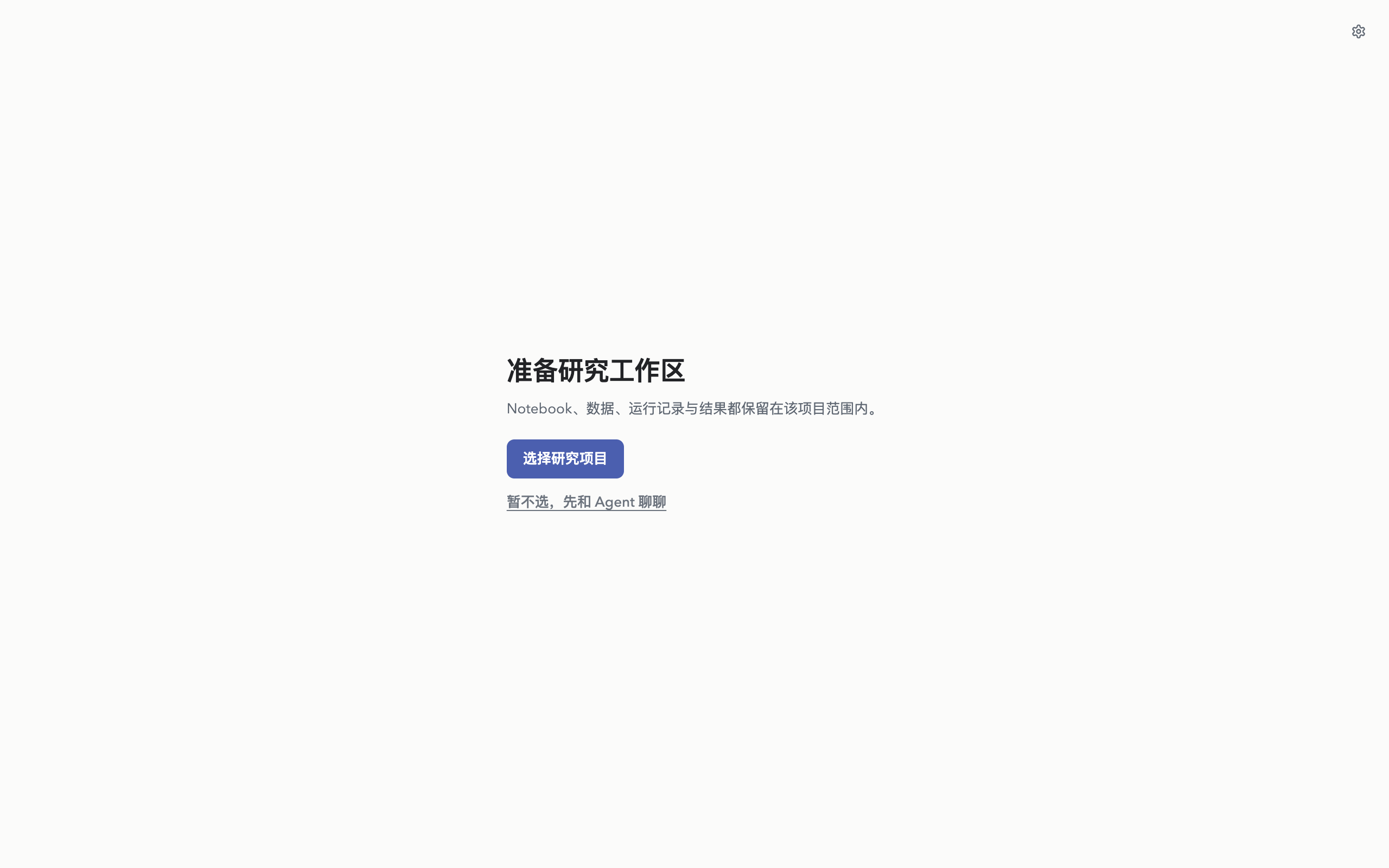
登录后进入工作台。第一次可能要等 10–60 秒——服务器在为你启动专属工作间。
4. 建立第一个研究项目
所有工作都在「项目」里进行,一个课题一个项目。
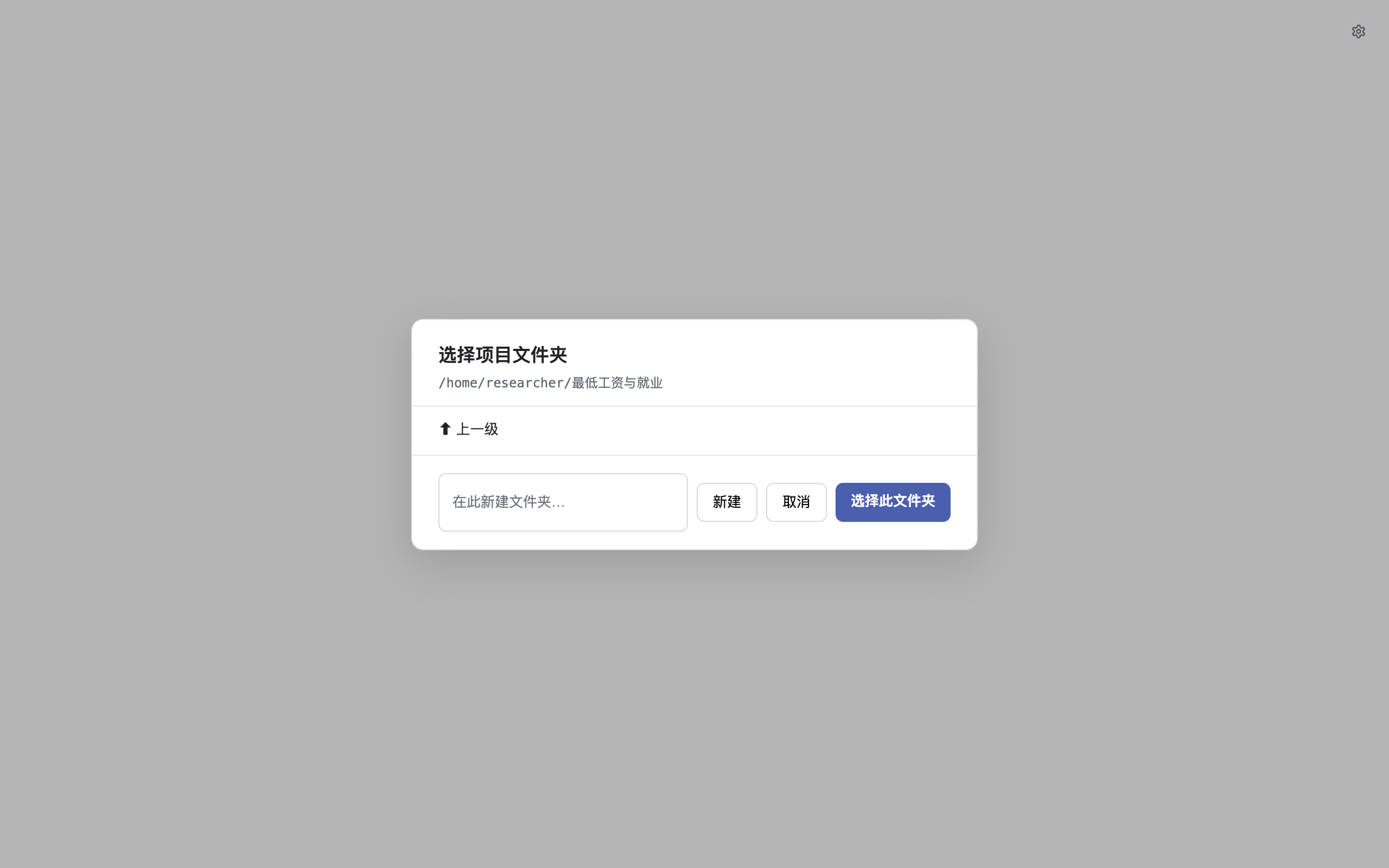
点项目选择器,新建一个项目:
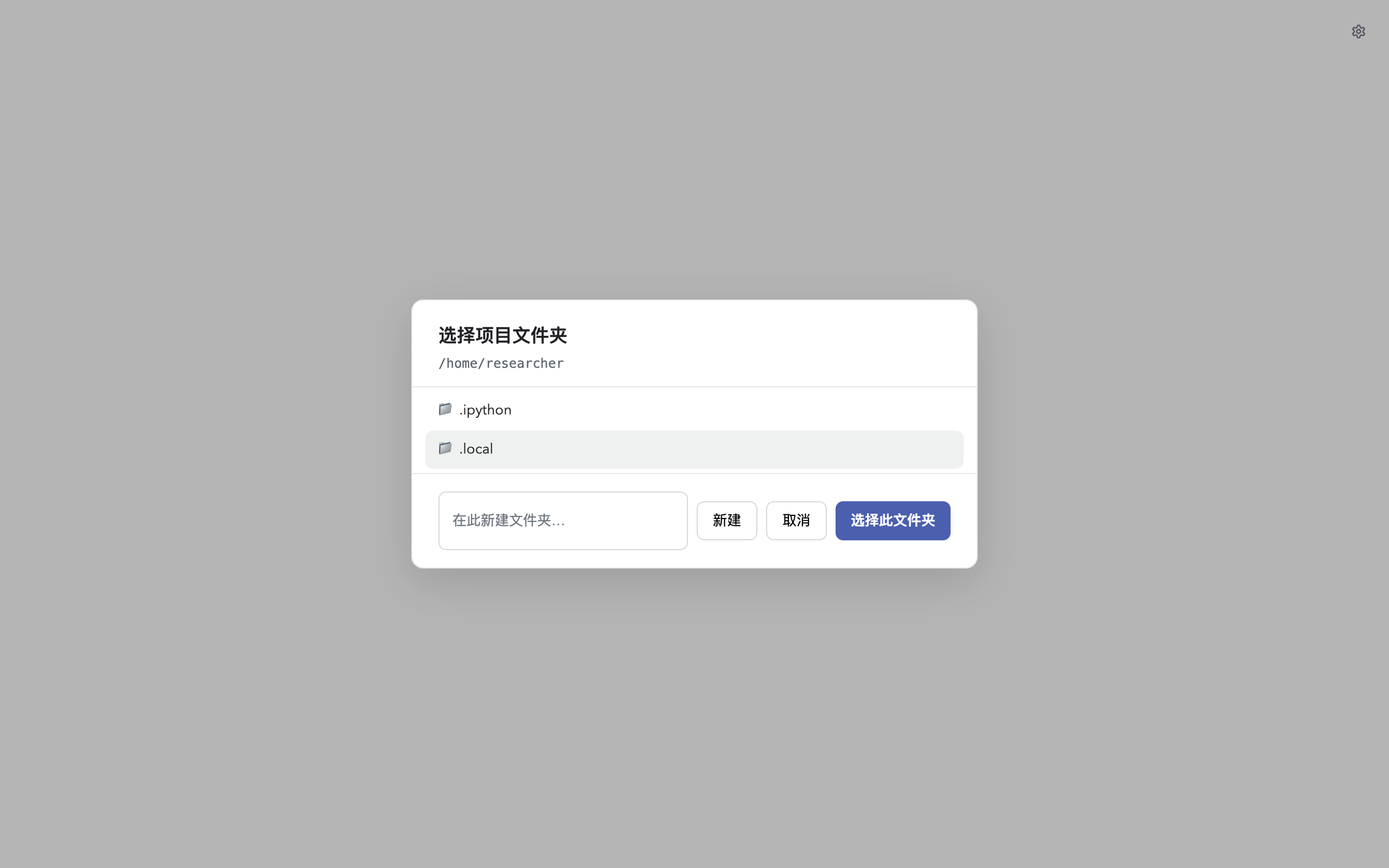
建好之后,它就是你这个课题的根目录——数据、代码、结果都放在里面。
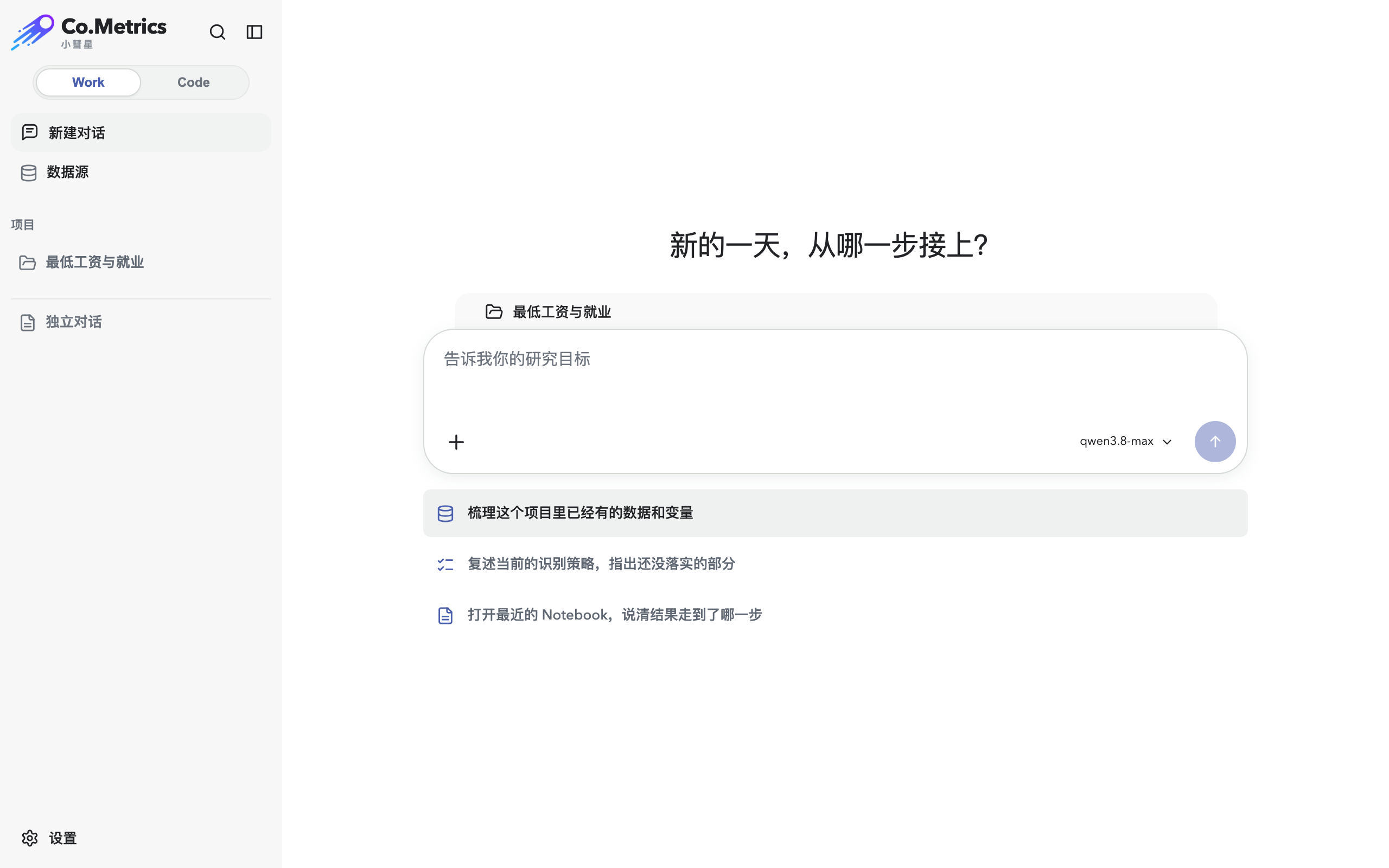
5. 两个工作面:Work 和 Code
同一批文件,两种用法。
Work —— 和 AI 对话做研究
用自然语言提研究问题,AI 会读数据、写代码、跑结果、给解释。
Code —— 直接写代码
点「Code」切过去,这是一个完整的 JupyterLab:
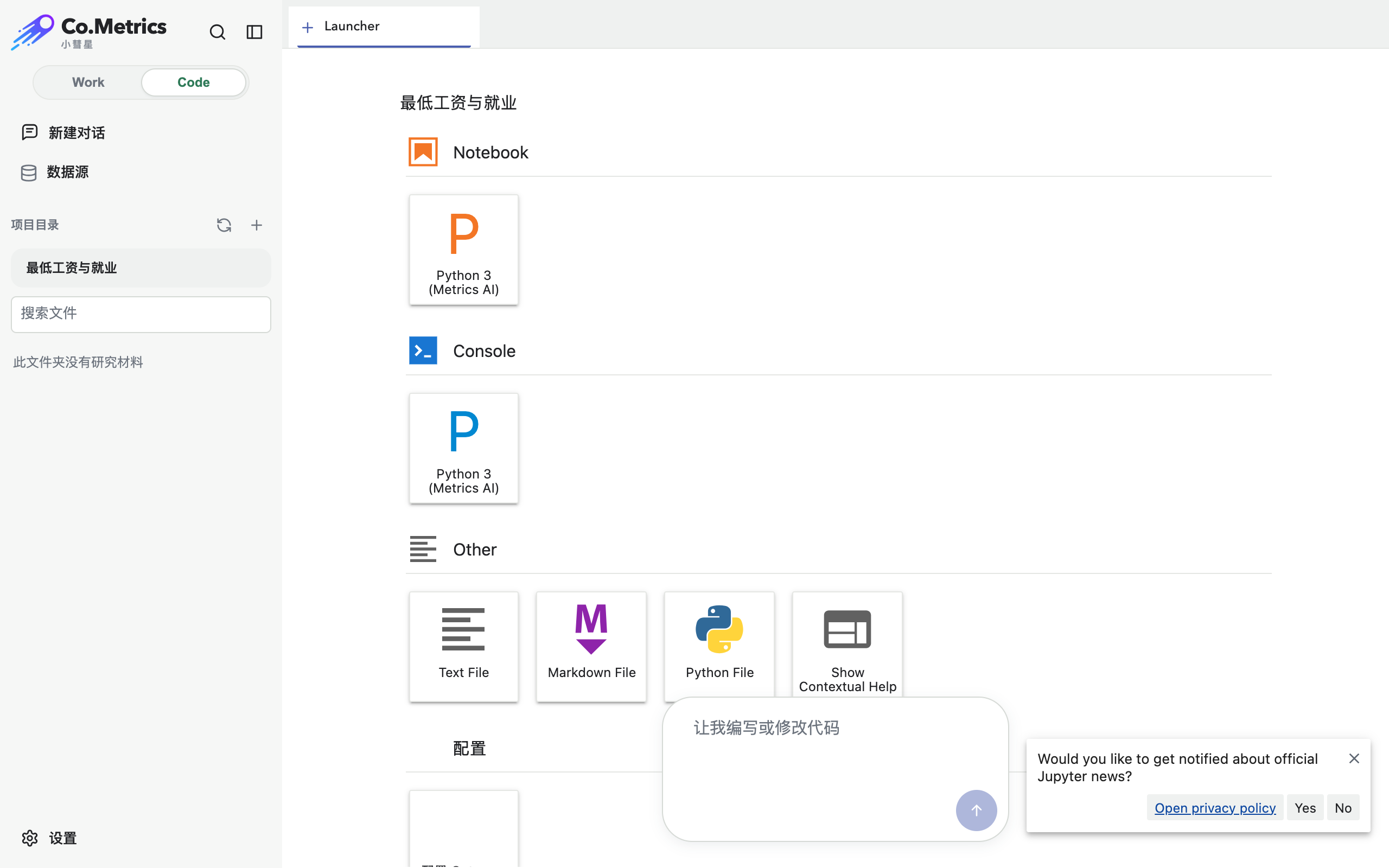
- Notebook → Python 3 (Metrics AI) 新建一个 Notebook(要用 R 或 Octave 见第 6 节)
- 左侧「项目目录」是这个项目的文件树,支持搜索
- 上传按钮和右键菜单在这里(见第 8 节)
第一次进 Code 面,右下角可能弹出一个 JupyterLab 的新闻订阅提示(英文)。点 No 关掉即可,和 Co.Metrics 无关。
两个面共用同一批文件:Work 里 AI 写的 Notebook,在 Code 里能直接打开改;你在 Code 里存的数据,Work 里的 AI 也看得到。
6. 用 R 和 Octave
默认只有 Python 内核。R 和 Octave 你自己装一次,装完就一直在。
为什么不预装好?预装意味着所有人被锁在同一个版本上,而那个版本往往不是最新的。自己装,你想用哪个版本就用哪个。
装 R
在 Code 面打开一个终端(左侧 Launcher 里的「Terminal」),粘贴这两条:
micromamba create -y -p ~/.local/runtimes/r -c conda-forge r-base r-irkernel
~/.local/runtimes/r/bin/Rscript -e 'IRkernel::installspec(user = TRUE, displayname = "R")'
第一条装 R 本身(几分钟,取决于网速),第二条让它出现在 Launcher 上。刷新页面,新建 Notebook 时就多了一张 R 卡片。
想要特定版本,把第一条改成 r-base=4.5 这样即可。
装 Octave
micromamba create -y -p ~/.local/runtimes/octave -c conda-forge octave octave_kernel
~/.local/runtimes/octave/bin/python -m octave_kernel install --user
同样刷新页面后生效。
装 R 包:用 install.packages,不要用 micromamba
install.packages("fixest")在 R Notebook 里直接这么写就行。包会装进你自己的工作间,而且是 CRAN 上的最新版。
用 micromamba install r-fixest 也能装上,但 conda 那边的 R 包更新往往滞后好几个月,计量方法包尤其明显——新方法出来了,conda 里还是旧的。所以运行时用 conda 装,包用 CRAN 装。
Octave 同理,用 pkg install -forge 包名。
7. 配置模型 API Key
AI 功能要先填自己的 API Key 才能用。左下角「设置」里填。
- key 存在你自己的工作间里,不与别人共享
- 用量算你自己的
- 管理员不会替你填
具体填哪家、填什么,问你的管理员——不同课题组用的模型可能不一样。
8. 把文件搬进来
少量文件和整个文件夹都能直接在界面里传。
在 Code 面左侧文件树上方点上传按钮,选文件即可。整个文件夹也支持——直接选文件夹上传。
三条边界值得知道:文件落在项目根目录而不是你当前打开的目录;同名文件会变成「名字-2」而不是覆盖;上传的压缩包不会自动解压。
几个 GB、上万个文件这种规模,界面会比较吃力,找管理员要搬运脚本。
9. 把结果取回本机
在文件树里右键,选下载。
单个文件直接下载。整个文件夹会打包成 zip 下载。
打包下载的 zip 里不含隐藏文件(以 . 开头的那些)。如果你的结果依赖某个隐藏配置文件,单独下载它。
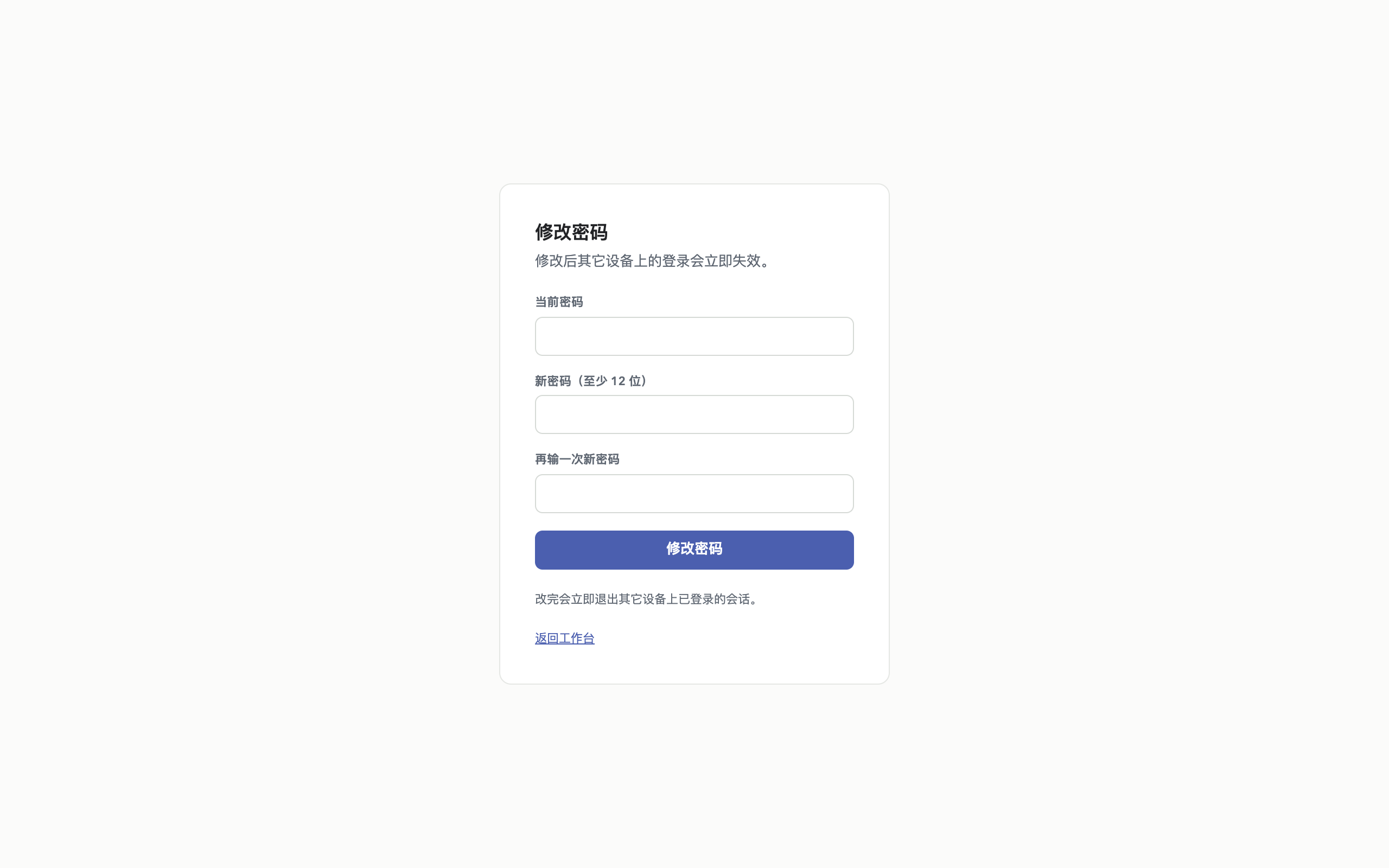
10. 修改密码
左下角「设置」或管理后台页脚都有入口。
要先验证当前密码。改完之后,你在其它设备上的登录会立即失效,需要用新密码重新登录。
11. 常见问题
登录后一直转圈?
第一次登录或闲置回收后重新登录,需要 10–60 秒启动工作间。超过两分钟还不行,找管理员。
提交申请后登不进去?
申请需要管理员批准才生效。催他。
我的文件会不会丢?
不会。闲置一小时后工作间会被回收,但你项目里的一切都保留,下次登录原样回来。唯一的例外是写到项目目录之外的临时文件(比如代码里写死 /tmp/xxx)——用相对路径或存在项目里就不会有这个问题。
能不能直接打开我电脑上的文件夹?
不能。Co.Metrics 跑在服务器上,看不到你的硬盘。要先上传,见第 8 节。
我装的包,别人能用吗?
不能,每个人的工作间是隔离的——你装的 R、Octave 和它们的包只属于你,别人看不到,也不会被别人弄坏。反过来说,同组的人要用,各自装一次。
R 和 Octave 怎么装?
见第 6 节,自己在终端里跑两条命令,装完一直在。
能装 Stata 或 MATLAB 吗?
不能,那两个要商业授权,不是装不装得上的问题。Octave 能跑绝大多数 MATLAB 语法的代码,DSGE 那条线(Dynare)就是走 Octave 的。
Python 装包提示权限不足?
用 pip install --user 包名。装到你自己的工作间里,会一直留着。
页面显示不对/样式乱掉?
先硬刷新一次(Mac 上 Cmd+Shift+R)。还不行就找管理员。